
 VideoSlim
こんな方に
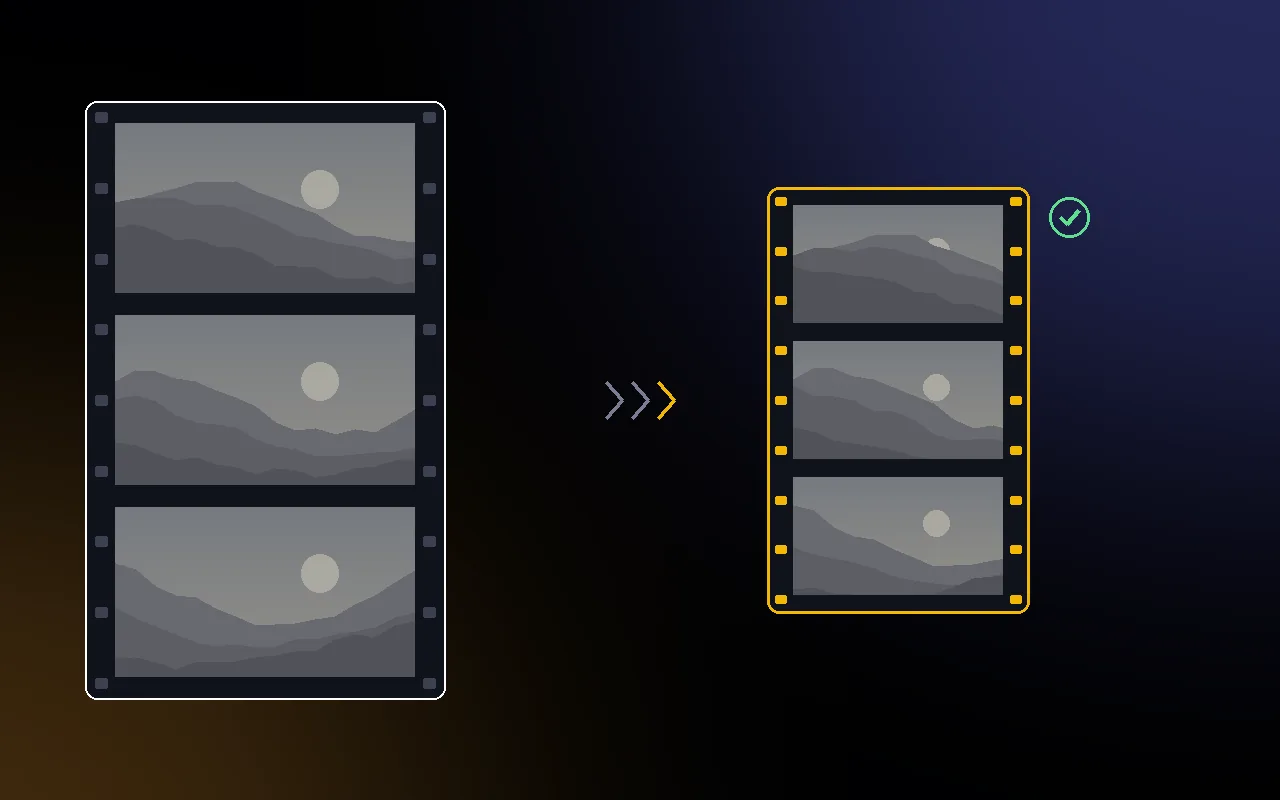
Nikonのカメラでログ撮影をしていて、SSDや保管用ドライブがカメラのファイルですぐにいっぱいになる映像制作者の方。VideoSlimは、グレーディングしても違いが見えないことを目標に、クリップを1本ずつ小さくします。
同じカメラのProRes 422 HQやHLGのクリップ、ほかのH.265、H.264、ProResの映像にも対応します。RAW動画は可逆でまとめて保存します。
検証の状況
実際のNikonのクリップでも、ハードウェアHEVCエンコーダーでも、まだ測定していません。これまでの検証は、合成テスト映像を保管用のAV1形式で変換したものだけです。
処理の流れ、画質の採点、確認の仕組みは最初から最後まで検証済みですが、実際のNikonのクリップはまだ測っていません。それまでは、どれくらい小さくなるかをこのページでお約束することはしません。アプリでは、クリップごとに実際に測った画質と削減率を表示します。
どこまで圧縮するかの決め方
- クリップの一部(2秒の区間を3か所。短いクリップは全体)を、いくつかの画質設定でエンコードします。
- 元の映像と各サンプルに同じグレーディング(N-LogやHLGからRec.709へ、編集で最初にかける補正)をかけ、VMAF、PSNR、SSIMで採点します。空、壁、肌など平らな部分のバンディングも調べます。
- すべてのサンプルでグレーディング後のVMAFが95以上、下位1%のフレームが90以上、目に見えるバンディングが出ない範囲で、いちばん圧縮率の高い設定を選びます。
- クリップ全体を、元の解像度とフレームレートのまま、Mac内蔵のハードウェアエンコーダー(Apple VideoToolbox)でHEVC 10ビットにエンコードします。Appleシリコンでは画質一定の設定を、Intel Macではビットレートを探します。
- すべての音声トラックをそのまま戻し、タイムコード、色の情報、撮影日時、カメラ固有のメタデータも戻します。
- 完成したファイルをもう一度確認します。ガンマなどの伝達特性に加え、採点に使わなかった区間でもグレーディング後のVMAFとバンディングを測り、合格してから新しい名前で保存します。
画質の目標は、グレーディング後のVMAFで93、95、97から選べます。VMAFは見た目の推定値なので、バンディングの確認と最後の再確認で二重に確かめています。
グレーディング後に画質を測る理由
ログ撮影の映像は、撮って出しでは眠たく見えます。グレーディングでコントラストを広げたときに、なめらかな空の段差や、粒子がつぶれたムラといった圧縮の傷みが表に出ます。
そのためVideoSlimは、ログのままの映像では採点しません。Nikonが公開しているN-Logの仕様(HLGはBT.2100)をもとにしたグレーディングを元の映像と圧縮後の映像の両方にかけて、比べます。目標に届かないクリップは元のままにします。
一般的な動画変換ソフトとの違い
HandBrake (新しいタブで開きます)やShutter Encoder (新しいタブで開きます)のような一般的な変換ソフトは、選んだプリセットや画質の設定で複数のクリップをまとめて変換します。自由度が高く、多くの用途に向いています。
VideoSlimは用途をしぼっています。クリップごとにサンプルをRec.709にグレーディングし、VMAFとバンディングで測って設定を決めます。目標に届かないクリップや、5%未満しか縮まないクリップは元のままにします。そのうえで、編集で必要になるタイムコードのトラック、そのままのPCM音声、Nikonのメーカー情報、hvc1タグ、色の情報を新しいファイルに戻します。
残すもの
- 元の解像度とフレームレート
- 初期設定のHEVCでは10ビットの色。4:2:0は4:2:0のまま、4:2:2は4:2:2でエンコードできるMacでは4:2:2のまま。保管用のAV1は4:2:0で保存します
- すべての音声トラック(24ビットPCMはPCMのまま)
- タイムコード、色の情報、撮影日時
- Nikonのメーカー情報を含む、カメラ固有のメタデータ
- AppleのソフトがHEVCに求めるhvc1タグ
制限:エンコードするのは最初の映像トラックだけで、ほかの映像トラック、字幕トラック、タイムコード以外のデータトラックは引き継ぎません。スマートフォンなどの可変フレームレートのクリップは処理しない場合があり、音声トラックのないクリップは今のところ処理できません。12ビットのH.265と4:4:4のクリップ、マスタリング情報を持つHDR10のクリップ(ハードウェアエンコーダーが引き継げないため)は元のままにします。
書き出し形式
初期設定
HEVC 10ビット(Appleのハードウェア)
Mac内蔵の映像エンジンでエンコードします。Final Cut Pro、Premiere Pro、DaVinci Resolveで開け、Appleシリコンは、4:2:2を含むHEVC 10ビットをハードウェアでデコードできます。同じ画質なら、時間をかけるソフトウェアエンコーダーより大きなファイルになります。速さと、有料アプリにGPLのコードを含めないことを優先しています。
保管用
AV1
保管専用の形式で、ソフトウェアでエンコードするため時間がかかります。ハードウェアのHEVCより小さくなることが多い形式ですが、まだ並べて測っていません。AV1は4:2:0で保存するため、4:2:2のクリップは色の情報が減ります。Final Cut ProではAV1を開けず、AV1のハードウェアデコードに対応していないMac(M3より前)では、Premiere ProとResolveでのデコードに時間がかかります。HEVC 10ビットのハードウェアエンコーダーがない古いIntel Macでは、この形式だけが使えます。
合成テスト映像での結果
VideoSlimのテスト用に作った映像です。なめらかな空、肌色の領域、ノイズのある暗部、ゆっくりしたパンを含むN-Logのシーンを、カメラと同じように約29 Mb/sでエンコードしています。ハードウェアHEVCエンコーダーはMacでしか動かず、まだ測っていないため、2026年11月22日に保管用のAV1形式で測定しました。合成映像は実際の映像よりはるかによく縮むため、仕組みが正しく動くことの確認であり、Nikonのファイルでの予想値ではありません。
| 合成映像(8秒、1080p) | 形式 | 採点(VMAF) | バンディング(上限1.5) | ファイル全体 |
|---|---|---|---|---|
| N-Log、基本感度程度のノイズ | AV1 | 95.03 | 0.85 | 92%小さく |
| N-Log、ノイズ4倍(高感度相当) | AV1 | 最高92.79 | 7.55 | 元のまま |
基本感度のクリップは空がきれいでパンもゆっくりなため、ファイルがごく小さくなります。この行は実際の映像の参考にはなりません。ノイズの多い行は、確認の仕組みが働いた例です。AV1が強い粒子をムラにならしてしまい、グレーディング後に目立ったため、どの設定も目標に届かず、VideoSlimは画質の落ちたファイルを作らずに元のクリップを残しました。
RAW動画
N-RAW、R3D NE、ProRes RAWは、カメラの中ですでに圧縮されています。VideoSlimはこれらを可逆で.vsrawファイルにまとめ、SHA-256で確認したうえで元とまったく同じファイルに戻せるようにしますが、削減できる容量は多くの場合わずかです。1%未満しか縮まないファイルは元のままにします。
可逆の再エンコードもしません。ハードウェアエンコーダーには可逆モードがなく、カメラのH.265を可逆でエンコードするとファイルは小さくなるどころか大きくなるためです。
安全のために
- 元のファイルは読み取り専用で開き、変更しません
- 結果は各クリップの隣の「VideoSlim」フォルダか、指定したフォルダに保存し、既存のファイルを上書きしません。カメラのカード上のクリップは、保存先を先に確認し、Mac上のフォルダを勧めます
- 作りかけのファイルは最後の確認に合格するまで表示されず、停止すると削除されます
- 元のファイルをゴミ箱に移す設定は初期設定ではオフです。オンにしても、最後の確認に合格したクリップだけが対象で、Finderの「戻す」で元に戻せます
- 5%未満しか小さくならないクリップや、画質の目標に届かないクリップは元のままにします
コマンドラインとAIアシスタント
- コマンドラインツールvideoslim:圧縮、処理内容の事前確認、元のファイルと結果の採点、.vsrawファイルの復元、採点に使うグレーディングのLUT書き出し
- 設定から使えるMCPサーバー。Claude、ChatGPTとCodex、Cursorから、クリップの確認、圧縮、採点、復元ができます。アシスタントが元のファイルをゴミ箱に移すことはできません
動作環境と仕様
| 動作環境 | macOS 14 Sonoma以降、AppleシリコンとIntel(HEVC 10ビットのハードウェアエンコーダーがない古いIntel MacはAV1のみ) |
|---|---|
| 主な対象 | Nikon ZR、Z6III、Z5IIのH.265 10ビットN-Log |
| そのほかの対応 | ProRes 422 HQ、HLG、ほかのH.265、H.264、ProRes。RAW動画は可逆でまとめて保存 |
| 書き出し | HEVC 10ビット(Appleのハードウェアエンコーダー)、保管用のAV1 |
| 画質の確認 | グレーディング後のVMAF 95(93、97も選択可)、バンディング確認、最後の再確認 |
| 残す情報 | 音声トラック、タイムコード、色の情報、撮影日時、カメラのメタデータ |
| 付属 | コマンドラインツール、AIアシスタント用MCPサーバー |
| 言語 | 日本語、英語 |
| 価格 | ¥8,800(税込、買い切り)。発売時の予定価格 |
| 発売状況 | 開発中で、まだ発売していません。5つのアプリのセットには含まれず、別売りになる予定です。先行登録いただければ完成時にお知らせします。 |
 JpegRescue
 JpegSlim
 CardRescue
 CallScribe
 SyncMaster
 RawSlim 開発中